
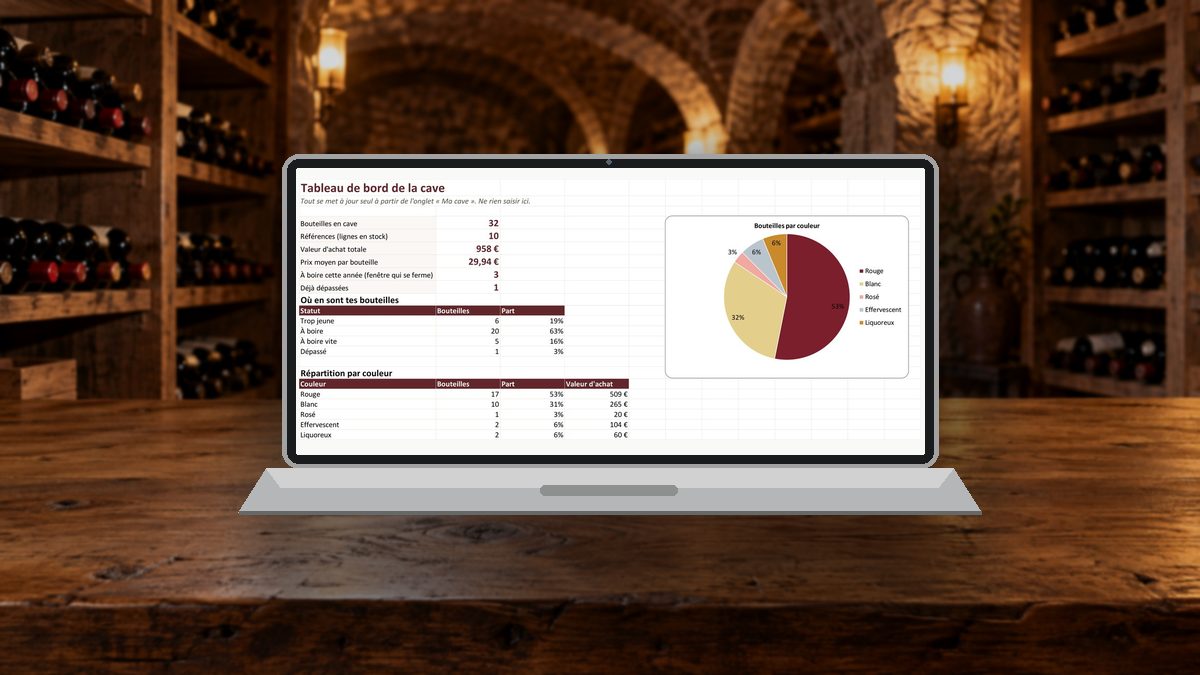
Tu as une trentaine de bouteilles, peut-être quatre-vingts, et tu ne sais plus très bien ce qu’il y a au fond du casier du bas. Avant d’installer quoi que ce soit, un fichier Excel bien construit règle le problème en une soirée.
Voici un modèle prêt à remplir, les formules qu’il contient, puis le moment où il vaut mieux passer à une appli.
Transparence : Oeni, cité plus bas, est partenaire de Vinabox. Cette page reste indépendante : Oeni n’a pas relu ni validé cette page. Le modèle Excel est gratuit, sans inscription.
Pourquoi Excel reste un bon départ pour gérer sa cave
Un tableur a trois vrais avantages quand ta cave est petite. Il est déjà sur ton ordinateur (ou gratuit : Excel pour le web avec un compte Microsoft, Google Sheets avec un compte Google, LibreOffice sans compte du tout). Tu décides de chaque colonne. Et le fichier t’appartient : ni abonnement ni compte à créer.
Il t’apprend aussi la bonne discipline : millésime, emplacement et fenêtre de garde pour chaque vin, c’est exactement ce que demandent les applications. Un tableau propre facilite aussi le passage à une appli, même s’il faudra recopier tes colonnes dans son format d’import.
Le vrai défaut d’Excel n’est pas technique : c’est que tu dois penser à le mettre à jour. On y revient plus bas. Pour la méthode complète (inventaire, rangement, suivi de l’apogée), la page pilier détaille comment gérer sa cave à vin quel que soit l’outil.
Le modèle Excel gratuit Vinabox : ce qu’il contient
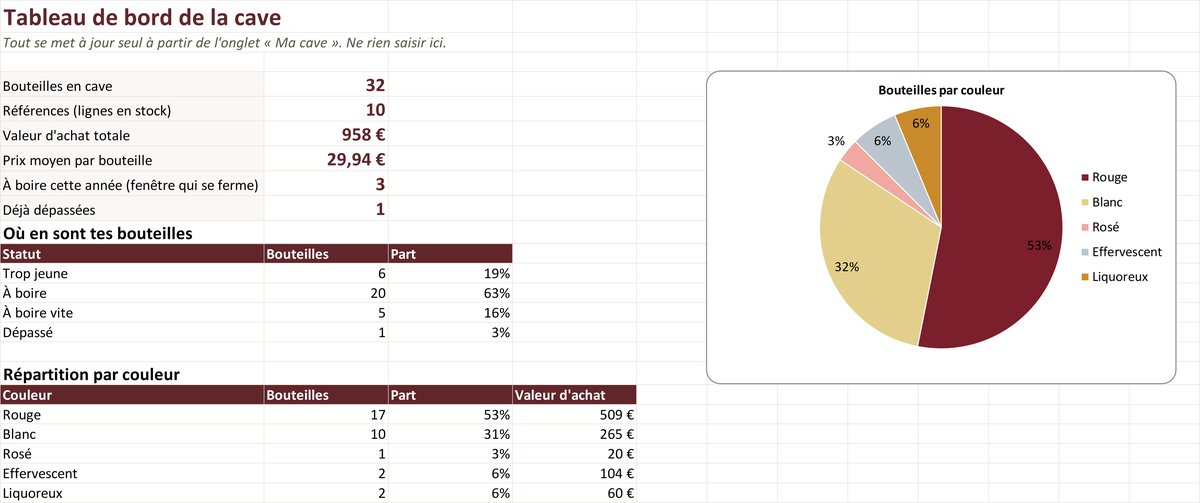
Le fichier vinabox-modele-cave-a-vin.xlsx contient quatre onglets. « Ma cave » est un tableau Excel structuré, avec filtres sur chaque colonne et en-têtes figés, prêt pour 300 références. « Tableau de bord » compte les bouteilles, la valeur d’achat, la répartition par couleur et par région. « Mode d’emploi » reprend les consignes en français. « Listes » contient les valeurs des menus déroulants, que tu peux compléter.
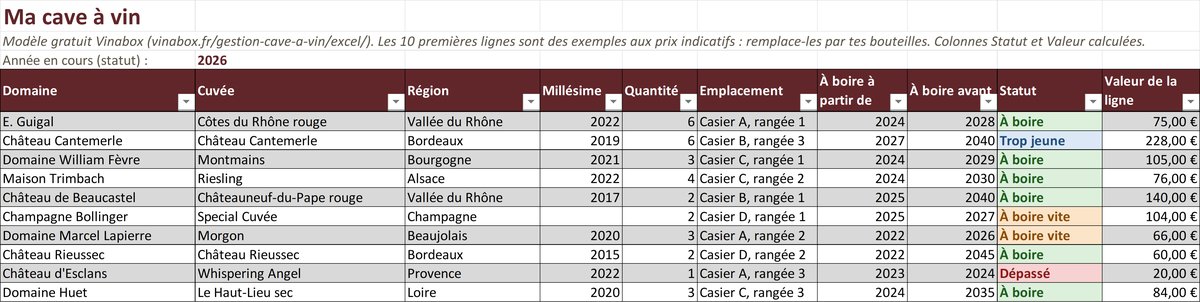
Les dix lignes d’exemple (Guigal, Cantemerle, Trimbach, Bollinger, Huet et d’autres) montrent les quatre statuts en action. Leurs prix sont indicatifs, la colonne Notes le signale.
| Colonne | Ce que tu saisis | Exemple |
|---|---|---|
| Domaine, Cuvée | Le producteur et le nom du vin | Domaine Huet, Le Haut-Lieu sec |
| Appellation, Région | Région en liste déroulante, saisie libre acceptée | Vouvray, Loire |
| Couleur | Liste : rouge, blanc, rosé, effervescent, liquoreux | Blanc |
| Millésime | Année sur quatre chiffres, vide pour un non millésimé | 2020 |
| Format | Liste, de 37,5 cl au jéroboam | 75 cl |
| Quantité | Nombre de bouteilles de ce vin | 3 |
| Emplacement | Casier et rangée | Casier C, rangée 3 |
| Prix d’achat unitaire | Prix payé pour une bouteille | 28 € |
| Date et lieu d’achat | Date réelle, lieu en liste | 11/02/2023, Caviste |
| À boire à partir de, à boire avant | Deux années qui bornent la fenêtre de garde | 2024, 2035 |
| Statut | Rien : calculé et coloré automatiquement | À boire |
| Valeur de la ligne | Rien : quantité × prix | 84 € |
| Notes | Accord, dégustation, à qui l’offrir | Parfait sur un poisson en sauce |
Comment remplir ton tableau Excel de cave en 20 minutes
Pour une cinquantaine de bouteilles, compte une vingtaine de minutes si tu remets à plus tard les prix que tu as oubliés. Ma cave est enterrée, avec des casiers : ce qui fait gagner du temps, c’est de ne pas saisir sur place.
- Vide les exemplesSélectionne les dix premières lignes, clic droit, Supprimer, puis Lignes de tableau. Les formules des lignes suivantes restent en place.
- Photographie casier par casierUne photo de chaque étiquette, en notant le numéro du casier dans ta tête ou sur un papier. Tu saisiras au chaud, pas à 12 °C penché sur un téléphone.
- Saisis d’abord six colonnesDomaine, cuvée, couleur, millésime, quantité, emplacement. Une ligne par vin et par millésime : six bouteilles identiques font une ligne avec 6 en quantité.
- Pose les fenêtres de gardeContre-étiquette, fiche du domaine, conseil du caviste, ou notre tableau des temps de garde par région. Deux années suffisent, le statut se calcule dès qu’elles sont saisies.
- Ajoute les prix quand tu les retrouvesFactures, commandes en ligne, tickets de foire aux vins. Sans prix, la valeur de la ligne reste vide et le reste fonctionne.
- Regarde le tableau de bordIl se met à jour seul. Filtre ensuite la colonne Statut sur « À boire vite » : c’est ta liste de bouteilles à ouvrir en priorité.
Les formules utiles, expliquées
Le modèle n’utilise que des fonctions standard, sans macro ni fonction récente. Excel en français les affiche traduites (SI, ANNEE, AUJOURDHUI) ; une version anglaise affiche IF, YEAR, TODAY. Le fichier s’adapte seul à l’ouverture.
Le statut de garde
Colonne Statut, ligne 5 : M5 contient « à boire à partir de », N5 « à boire avant ».
=SI(OU(M5="";N5="");"";
 SI(ANNEE(AUJOURDHUI())<M5;"Trop jeune";
 SI(ANNEE(AUJOURDHUI())>N5;"Dépassé";
 SI(N5-ANNEE(AUJOURDHUI())<=1;"À boire vite";"À boire"))))
La formule compare l’année en cours aux deux bornes. Avant la fenêtre, le vin est trop jeune. Après, il est dépassé. Dans la fenêtre, il passe en « À boire vite » quand la dernière année approche (cette année ou l’an prochain). Comme elle repose sur AUJOURDHUI(), le statut bascule tout seul le 1er janvier. Une mise en forme conditionnelle colore la cellule : bleu, vert, orange, rouge.
Une fenêtre de garde reste une estimation : un millésime frais ou chaud, une cave plus ou moins fraîche la décalent. La page sur l’apogée d’un vin et le bon moment pour l’ouvrir explique comment la fixer sans te tromper de cinq ans.
La valeur d’une ligne
=SI(OU(H5="";J5="");"";H5*J5)Quantité multipliée par le prix unitaire, et une cellule vide tant que l’un des deux manque, pour ne pas fausser le total.
Les totaux du tableau de bord
=SOMME('Ma cave'!$H$5:$H$304)
=SOMME.SI('Ma cave'!$E$5:$E$304;"Rouge";'Ma cave'!$H$5:$H$304)
=SOMME.SI.ENS('Ma cave'!$H$5:$H$304;'Ma cave'!$N$5:$N$304;ANNEE(AUJOURDHUI()))
Dans l’ordre : le total des bouteilles, celles d’une couleur (même logique pour les régions), et celles dont la fenêtre se ferme cette année, le chiffre à regarder en janvier.
Le modèle fonctionne-t-il dans Google Sheets et LibreOffice ?
Le fichier est un .xlsx classique. Dans LibreOffice Calc, ouvre-le directement. Dans Google Sheets, passe par Fichier, Importer, puis choisis de créer une nouvelle feuille. Les formules reposent sur des fonctions présentes dans les deux logiciels (SI, SOMME.SI, SOMME.SI.ENS, NB.SI, ANNEE, AUJOURDHUI).
Le modèle a été construit et vérifié dans Excel. Après import ailleurs, contrôle trois choses : les menus déroulants, les couleurs du statut et les deux graphiques du tableau de bord, qui sont les éléments les plus sensibles à la conversion.
Google Sheets a un vrai avantage : le fichier vit en ligne, s’ouvre sur l’appli mobile et se partage avec la personne qui boit tes bouteilles avec toi. Si vous êtes deux à piocher dans la cave, c’est l’option la plus simple.
Les limites d’Excel au-delà de 100 à 150 bouteilles
Sous une centaine de bouteilles, un tableur tient la route. Au-dessus, quatre manques deviennent quotidiens. Le seuil de 100 à 150 est un repère d’usage, pas une règle : il dépend surtout du rythme auquel tu achètes et ouvres.
Pas de scan
Chaque vin se tape à la main, lettre par lettre. Une appli qui lit l’étiquette remplit domaine, cuvée, appellation et millésime en une photo.
Pas pratique en cave
L’appli Excel mobile ouvre le fichier, mais retirer une bouteille dans un tableau de 17 colonnes, au fond d’une cave sans réseau, on finit par le faire « plus tard ». Et le fichier décroche de la réalité.
Pas de valeur à jour
Le modèle calcule la valeur d’achat. La cote actuelle d’un vin, Excel ne la connaît pas : il faudrait la chercher et la reporter à la main, vin par vin.
Pas d’alerte d’apogée
Le statut se met à jour, mais seulement quand tu ouvres le fichier. Aucune notification ne te prévient qu’une bouteille entre dans sa dernière année.
| Critère | Excel ou LibreOffice | Google Sheets | Appli de cave (ex. Oeni) |
|---|---|---|---|
| Prix | Gratuit (LibreOffice, Excel pour le web) ou licence Office | Gratuit avec un compte Google | Gratuite, fonctions premium Oeni Plus avec 30 jours d’essai |
| Ajouter un vin | Saisie manuelle | Saisie manuelle | Scan de l’étiquette ou saisie |
| Dans la cave | Peu pratique | Appli mobile, saisie au doigt | Pensé pour le téléphone |
| Valeur | Valeur d’achat | Valeur d’achat | Valeur actuelle et plus-value affichées |
| Quand boire | Statut calculé par formule | Statut calculé par formule | Phase de vieillissement par vin (jeunesse, maturité, apogée, déclin) |
| Tes données | Un fichier chez toi | Dans ton compte Google | Dans le compte de l’appli |
Le papier reste une option pour ceux qui ne veulent aucun écran : le livre de cave à imprimer reprend les mêmes colonnes. Et si tu veux rester gratuit, regarde d’abord ce que font vraiment les applications de cave gratuites avant de payer quoi que ce soit.
Passer à une appli : ton fichier Excel sert de tremplin
Le jour où le tableur devient une corvée, tu ne repars pas de zéro : tes données sont déjà rangées. Certaines applications acceptent un fichier Excel. C’est le cas d’Oeni, l’appli que j’utilise pour ma propre cave : sa fiche App Store l’annonce en toutes lettres (« Scannez vos vins ou importer un fichier Excel »).

D’après son centre d’aide, l’import passe par la rubrique « Importer un fichier » du profil. Oeni fournit son propre fichier modèle à télécharger : tu y recopies tes colonnes, puis tu envoies ce fichier. Le modèle Vinabox ne s’importe donc pas tel quel dans Oeni. L’appli te demande ensuite d’associer chaque ligne à un vin de sa base, pour éviter les erreurs. Un tableau propre, une ligne par vin, avec domaine, cuvée et millésime bien séparés, rend cette étape rapide.
Ce que tu gagnes en échange : le scan d’étiquette pour les achats suivants, la valeur actuelle et la plus-value de chaque vin, la phase de vieillissement bouteille par bouteille, une cave en 3D colorée par couleur de vin. D’après l’éditeur, le suivi de la valeur et du vieillissement fait partie d’Oeni Plus ; pour le reste, il ne précise pas ce qui est gratuit. Pour comparer Oeni aux autres applications, le comparatif des meilleures applications de gestion de cave reprend chaque option avec ses points forts.
Questions fréquentes
Quel est le meilleur logiciel gratuit Excel pour gérer une cave à vin ?
Il n’existe pas de logiciel Excel à proprement parler : on utilise un modèle de tableur. Celui de Vinabox est gratuit, sans macro et sans inscription. Il calcule le statut de garde de chaque vin, la valeur d’achat et la répartition de la cave, et s’ouvre dans Excel, LibreOffice Calc et Google Sheets.
Comment faire un tableau Excel pour sa cave à vin ?
Une ligne par vin et par millésime, une colonne par information : domaine, cuvée, appellation, région, couleur, millésime, format, quantité, emplacement, prix, date et lieu d’achat, fenêtre de garde. Transforme la plage en tableau (Ctrl+L dans Excel en français, Ctrl+T en anglais) pour avoir les filtres, puis ajoute une formule de statut qui compare l’année en cours à la fenêtre de garde.
Le modèle fonctionne-t-il sur Google Sheets et LibreOffice ?
Oui. Le fichier est un .xlsx qui s’ouvre directement dans LibreOffice Calc et s’importe dans Google Sheets par Fichier, Importer. Les formules n’utilisent que des fonctions standard. Après l’import, vérifie les menus déroulants, les couleurs du statut et les graphiques.
Comment savoir quand boire une bouteille avec le tableau ?
Renseigne deux années : à boire à partir de, à boire avant. La colonne Statut affiche alors Trop jeune, À boire, À boire vite ou Dépassé, et change toute seule chaque 1er janvier. Filtre sur À boire vite pour savoir quoi ouvrir en priorité.
À partir de combien de bouteilles passer à une application ?
Vers 100 à 150 bouteilles, ou plus tôt si tu achètes et ouvres souvent. C’est le moment où la saisie manuelle, l’absence de scan et l’absence d’alerte font décrocher le fichier de la réalité de la cave.
Peut-on importer son fichier Excel dans une application de cave ?
Oui pour certaines applications, dont Oeni. Son centre d’aide décrit un import depuis le profil, à partir de son propre fichier modèle dans lequel tu recopies tes colonnes, puis une association de chaque ligne à un vin de sa base. Le modèle Vinabox ne s’importe pas tel quel : il faut recopier ses colonnes dans celui d’Oeni.
Sources et méthode
Modèle construit avec Python (openpyxl) et vérifié dans Microsoft Excel le 24/09/2026 : formules recalculées, aucune cellule en erreur. Les captures du modèle viennent d’Excel. Les fonctions d’Oeni sont décrites d’après sa fiche App Store, son site et son centre d’aide.
Connexion rapide pour commenter :